

Làm website hay slide với Claude rất nhanh, nhưng sản phẩm ra thường toàn chữ. Tự bản thân Claude không sinh ảnh. Muốn Claude tạo ảnh cho bạn, hãy để nó điều khiển một trình duyệt riêng tên GaBee, rồi dùng chính tài khoản ChatGPT bạn đang đăng nhập.

Bạn thích xem hơn đọc thì mở video hướng dẫn trên YouTube, dài gần 14 phút và có chia mốc từng bước.
Claude tạo ảnh được không?
Trả lời thẳng: Claude không có sẵn công cụ sinh ảnh kiểu ChatGPT hay Gemini. Nó viết được mã SVG, vẽ sơ đồ, dựng giao diện HTML. Nhưng đó không phải ảnh minh hoạ do một mô hình sinh ảnh vẽ ra, nên không thay được ảnh bìa, ảnh nền hay bộ minh hoạ cho trang của bạn.
Điểm mạnh của Claude nằm ở chỗ khác. Nó đọc hiểu nội dung dự án, tự quyết cần ảnh gì, viết mô tả cho từng ảnh, rồi gắn ảnh vào đúng chỗ. Chỉ thiếu một "đôi tay" biết mở công cụ vẽ ảnh.
Cách cũ làm tay và cách mới để Claude tạo ảnh
Cách cũ: bạn nhờ AI viết prompt, tự mở ChatGPT, dán vào, ngồi chờ, tải ảnh về rồi chèn tay. Một hai tấm thì được. Mười, hai mươi tấm cho website, tài liệu hay video, ngày nào cũng vậy, thì rất mất thời gian.
Việc cần làm | Làm tay | Claude cùng GaBee |
|---|---|---|
Viết mô tả ảnh | Bạn nhờ AI rồi chép ra | Claude đọc nội dung và tự viết |
Vẽ ảnh | Bạn dán từng prompt | GaBee mở ChatGPT và nhập |
Chờ và tải ảnh | Bạn canh màn hình | Workflow tự chờ, tự lấy về |
Gắn vào sản phẩm | Bạn chèn tay | Claude gắn vào file dự án |
Nhiều AI agent đã có trình duyệt riêng, vậy sao còn cần GaBee? Khi tự duyệt web, agent phải đọc nội dung trang và suy nghĩ trước từng cú nhấp, nên vừa chậm vừa tốn token. GaBee chạy workflow, tức kịch bản thao tác dựng sẵn. Agent chỉ đưa yêu cầu và nhận kết quả.
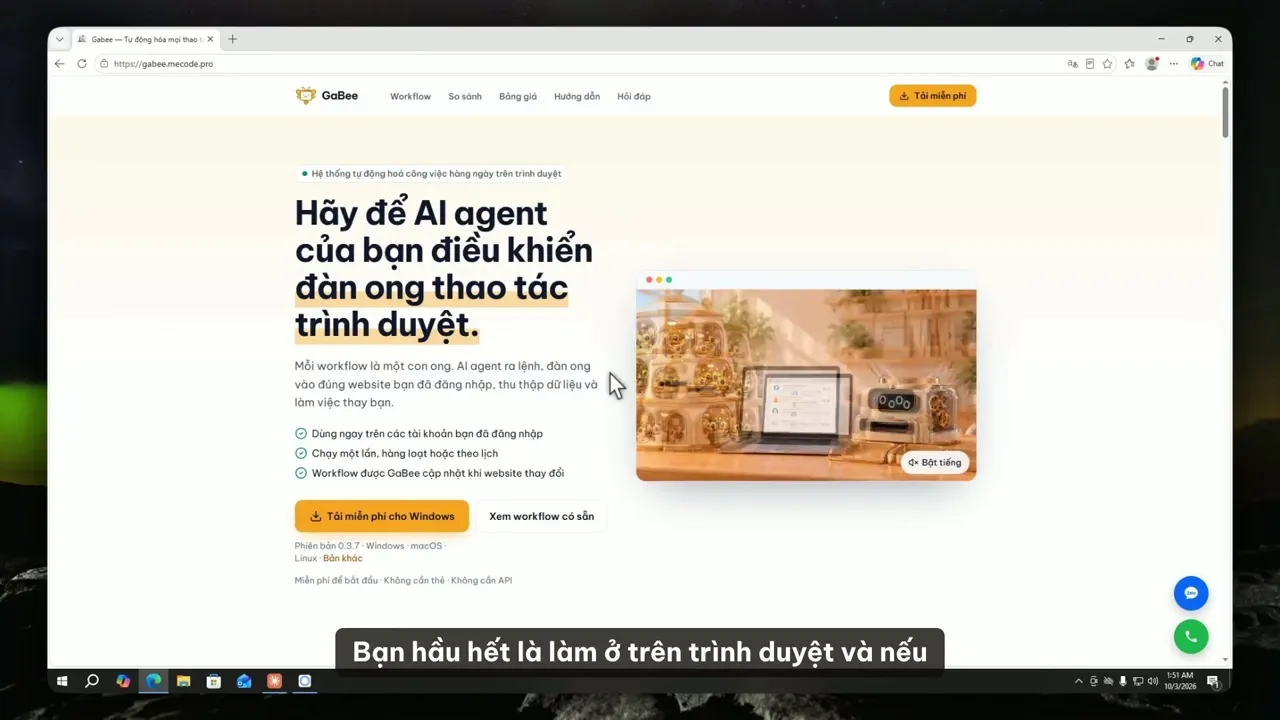
Cần chuẩn bị gì để Claude tạo ảnh, tốn bao nhiêu
Theo trang tải GaBee, máy cần:
Windows 10 hoặc 11 bản 64-bit, macOS 12 trở lên (bản chip Apple Silicon), hoặc Linux 64-bit
Có cài Google Chrome
RAM từ 8 GB, ổ đĩa còn trống 1 GB
Bạn cũng cần một AI agent. Trang chủ GaBee ghi hỗ trợ Claude Code, Claude Desktop, Cursor và Codex qua MCP. Cuối cùng là tài khoản ChatGPT để vẽ ảnh.
Về tiền, lúc quay video ngày 27/11/2026, màn hình mua trong app có hai lựa chọn: mua lẻ workflow "Tạo ảnh bằng ChatGPT" giá 20.000đ, dùng mãi, kèm bảo hành 6 tháng; hoặc gói Pro 249.000đ mỗi tháng dùng được nhiều workflow. Tài khoản tạo trong video được tặng 50.000đ vào ví, đủ mua lẻ. Giá và ưu đãi có thể đổi, bạn xem bảng giá GaBee trước khi mua.
Cụm "không cần API" nghĩa là bạn không phải mua API riêng và không phải cấu hình khoá. Bạn dùng gói ChatGPT của mình. Nó không có nghĩa mọi thứ đều miễn phí: số ảnh vẽ được vẫn tuỳ giới hạn gói ChatGPT bạn đang dùng.
5 bước cho Claude tạo ảnh bằng GaBee

Bước 1: Tải và cài GaBee
Vào trang tải GaBee, chọn bản đúng hệ điều hành. Bản cài chưa được Microsoft hay Apple ký số nên lần đầu mở, máy sẽ hỏi lại. Trên Windows, nếu hiện cảnh báo "Windows protected your PC", trang tải hướng dẫn bấm "More info" rồi "Run anyway". Chỉ làm vậy với file bạn tải từ trang chính thức.
Bước 2: Thiết lập và kết nối Claude
Mở GaBee, chọn tiếng Việt, tải và cài engine trình duyệt, rồi tạo hồ sơ đầu tiên. Hồ sơ giống các profile của Chrome, giữ riêng phiên đăng nhập. Bạn có thể chạy thử một lệnh tìm kiếm Google để chắc trình duyệt hoạt động.
Đến màn hình kết nối, GaBee tự nhận các agent có trên máy. Bấm "Kết nối" ở Claude, khởi động lại Claude, mở phiên mới và gõ: kiểm tra tích hợp GaBee. Claude báo đã dùng được là xong. Bước này làm một lần.
Bước 3: Lấy workflow Tạo ảnh bằng ChatGPT
Đăng nhập tài khoản GaBee, vào Kho flow, tìm "ChatGPT" và chọn "Tạo ảnh bằng ChatGPT". Bấm mua và xác nhận. Sau khi mua, app hỏi có bật tự gia hạn bảo hành không; trong video mình chọn "Để sau". Workflow này nhận cả ảnh tham chiếu, hữu ích khi bạn muốn giữ nguyên nhân vật hay bối cảnh.
Bước 4: Đăng nhập ChatGPT trong GaBee
Vào mục Trình duyệt, mở hồ sơ vừa tạo, vào chatgpt.com và đăng nhập. Làm trước bước này thì lúc chạy, workflow không bị chặn ở màn hình đăng nhập. Sau đó vào mục Workflow, chạy thử một yêu cầu ngắn như vẽ cảnh thiên nhiên. Ảnh tạo xong được lưu trong Thư viện của GaBee.
Bước 5: Nhắn Claude một câu
Giờ bạn quay lại Claude và ra lệnh bằng tiếng Việt bình thường. Claude gọi workflow, GaBee mở trình duyệt, nhập mô tả vào ChatGPT, chờ vẽ xong và trả ảnh về. Trong lúc đó bạn làm việc khác được. Ở ví dụ gấu trúc đỏ trong video, Claude báo ChatGPT vẽ hết khoảng 47 giây. Đây chỉ là một lần chạy, thời gian của bạn có thể khác.
Câu lệnh mẫu để Claude tạo ảnh cho website và slide
Ba câu mình dùng trong video:
tạo ảnh bằng GaBee ChatGPT: một con vật đáng yêu, mở trình duyệtdùng GaBee tạo ảnh cho website landing page và slide của tôi: nền đẹp, chuyên nghiệp, nghệ thuật; icon sống độnggắn cả hai, để Claude đưa ảnh vào cả landing page lẫn slide
Hãy mở Claude ngay trong thư mục dự án để nó đọc được nội dung trang và slide. Từ đó Claude tự chọn cần ảnh nền, icon hay hình minh hoạ nào. Trong video, sau bộ ảnh đầu mình nhắn thêm yêu cầu cho trang "có thêm sức sống", và Claude lên danh sách 12 ảnh nữa.
Hai mẹo nhỏ. Thêm "mở trình duyệt" nếu muốn xem GaBee thao tác, vì nó cũng chạy ngầm được. Muốn nhanh hơn, nhắn "làm 2 tab cho nhanh" để hai ảnh được vẽ song song.
Cách giao việc cho Claude rồi để nó tự làm còn dùng được ở nhiều việc khác, ví dụ sửa máy tính từ xa bằng Claude Code qua SSH. Còn nếu bạn muốn gọi ChatGPT hay Gemini từ phần mềm của mình, xem bài GaBee API.
Lưu ý trước khi để Claude tạo ảnh
GaBee thao tác trên tài khoản thật bạn đã đăng nhập. Hãy đọc kỹ chính sách sử dụng có trách nhiệm khi cài, và điều khoản của từng nền tảng bạn cho nó điều khiển. Nên chạy thử ít trước khi chạy nhiều, và không dùng để spam hay tạo tương tác ảo.
Ảnh do AI vẽ cũng cần người kiểm lại. Trước khi đăng, hãy soát chữ trong ảnh, logo lạ, chi tiết sai và quyền sử dụng ảnh tham chiếu. Claude gắn ảnh vào file giúp bạn, nhưng người chịu trách nhiệm nội dung vẫn là bạn.
Câu hỏi thường gặp
Claude có tự vẽ được ảnh không?
Không theo kiểu ChatGPT hay Gemini. Claude viết được SVG và dựng giao diện bằng mã, nhưng muốn có ảnh minh hoạ do AI sinh ra thì phải nối với công cụ bên ngoài. Trong cách làm ở bài này, ChatGPT là bên vẽ, GaBee thao tác trên trình duyệt, còn Claude điều phối và gắn ảnh vào sản phẩm của bạn.
Để Claude tạo ảnh theo cách này có phải mua API không?
Bạn không phải mua API riêng hay cấu hình khoá, vì GaBee điều khiển trình duyệt và dùng tài khoản ChatGPT bạn đã đăng nhập. Tuy vậy vẫn có chi phí khác: gói của AI agent bạn dùng, gói ChatGPT nếu có, và workflow hoặc gói Pro của GaBee. Xem giá hiện tại trước khi quyết định.
Dùng ChatGPT miễn phí có được không?
Video không thử trường hợp này nên mình không khẳng định. GaBee chỉ thao tác trên tài khoản bạn đăng nhập, vì vậy bạn làm được gì bằng tay trong ChatGPT thì mới trông đợi workflow làm được. Số lượt tạo ảnh phụ thuộc giới hạn của gói tại thời điểm dùng. Hãy chạy thử một ảnh trước khi giao cả bộ lớn.
Ngoài Claude, agent nào điều khiển được GaBee?
Trang chủ GaBee ghi hỗ trợ Claude Code, Claude Desktop, Cursor và Codex qua MCP. Khi thiết lập, app tự phát hiện agent có trên máy và hiện nút kết nối. Sau khi kết nối, hãy khởi động lại agent, mở phiên mới và yêu cầu nó kiểm tra tích hợp GaBee để chắc mọi thứ đã sẵn sàng.
Claude báo không kết nối được GaBee thì làm sao?
Trước hết kiểm tra GaBee đang mở và đã bấm kết nối đúng agent. Sau đó tắt hẳn Claude, mở lại, tạo phiên mới và nhắn kiểm tra tích hợp. Chính trong lúc quay video, kết nối cũng có lúc trục trặc và mình phải khởi động lại Claude. Nếu vẫn lỗi, hãy xem trang hướng dẫn của GaBee.
Thử Claude tạo ảnh, bắt đầu từ một tấm
Đừng giao ngay cả bộ ảnh. Cài GaBee, kết nối Claude, chạy thử đúng một ảnh. Khi Claude tạo ảnh đầu tiên chạy trơn tru, hãy giao việc làm ảnh cho cả website và slide. Xem video làm từng bước, tải GaBee, và ghé Mecode nếu bạn muốn học cách giao việc cho AI agent.
Hy vọng rằng những thông tin trên sẽ giúp bạn tận dụng tối đa khả năng của Claude trong việc tạo ảnh thông qua gói ChatGPT. Nếu bạn cần thêm hỗ trợ hoặc có thắc mắc nào, đừng ngần ngại liên hệ với Mecode qua website https://mecode.pro hoặc gọi ngay đến số 0965095174. Chúng tôi luôn sẵn sàng đồng hành cùng bạn trên hành trình sáng tạo!
Thông tin liên hệ
Địa chỉ: 48 Dương Thị Mười, P. Trung Mỹ Tây, TP. Hồ Chí Minh
Điện thoại: 0965095174
Website: mecode.pro

Sau 14 năm làm phần mềm và khoảng 10 năm giảng dạy lập trình, Bình nhận ra chủ doanh nghiệp không cần biết mọi công nghệ mới đang xuất hiện. Điều quan trọng hơn là hiểu công việc của mình, biết công cụ nào thực sự hữu ích và có thể tự làm chủ hệ thống đang vận hành. Đó cũng là lý do anh xây dựng MeCode với tinh thần Train the boss, be the boss.