
Phần Mềm Gõ Văn Bản Bằng Giọng Nói Cho Windows, macOS, Linux: Cài Đặt Và Phím Tắt Từng Hệ Điều Hành
Hướng dẫn cài phần mềm gõ văn bản bằng giọng nói cho Windows macOS Linux: phím tắt, cách mở app trên macOS, và lưu ý trước khi dùng.
Cần tải Tốc Ký — phần mềm gõ văn bản bằng giọng nói cho Windows macOS Linux — về máy ngay? Vào thẳng trang Releases trên GitHub và chọn đúng file cho máy bạn: .dmg cho macOS, .exe hoặc .msi cho Windows, .AppImage hoặc .deb cho Linux — cùng một trang, hệ thống liệt kê sẵn cả ba bản. Cài xong, phần phím tắt và cách xử lý lỗi thường gặp ngay bên dưới sẽ giúp bạn dùng mượt từ lần mở đầu tiên.
Cùng một cái tên, nhưng trải nghiệm trên ba hệ điều hành lại không giống nhau — có nền tảng cài xong dùng ngay, có nền tảng cần thêm một hai bước cấp quyền, và có nền tảng vẫn còn đang hoàn thiện dần. Bài này đi thẳng vào phần thực dụng nhất: cài thế nào, phím tắt ra sao, cách xử lý khi app không chịu mở, và bản nào nên dùng ngay hôm nay.
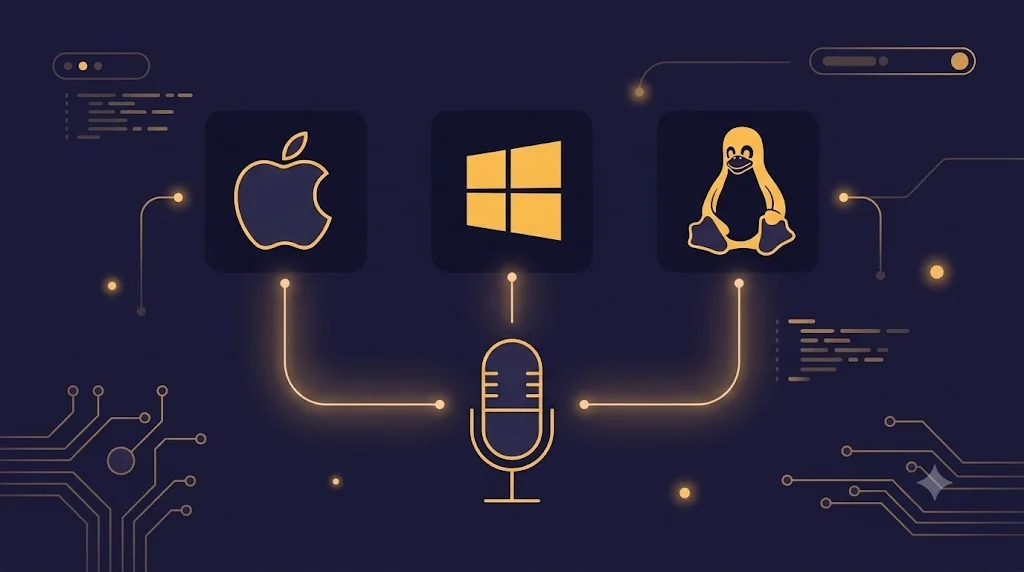
Vì sao phần mềm gõ văn bản bằng giọng nói cho Windows macOS Linux lại khác nhau đến vậy
Mỗi hệ điều hành có một cách quản lý quyền truy cập microphone và quyền chèn văn bản vào ứng dụng khác (Accessibility) hoàn toàn riêng. macOS kiểm soát chặt nhất — mọi app muốn tự động gõ chữ vào chỗ bạn đang gõ đều phải xin quyền Accessibility rõ ràng. Windows và Linux có cơ chế lỏng hơn, nhưng đổi lại mỗi bản phân phối Linux lại có thể xử lý âm thanh và bàn phím ảo theo cách khác nhau tùy desktop environment đang dùng (GNOME, KDE...). Đây là lý do một phần mềm voice typing không thể "làm y hệt" trên cả ba nền tảng, dù đội phát triển có cố gắng đến đâu — mỗi hệ điều hành đặt ra một bộ luật chơi riêng mà phần mềm buộc phải tuân theo.
Tốc Ký là ứng dụng mã nguồn mở tích hợp các dịch vụ nhận diện giọng nói và AI hàng đầu (Deepgram, Soniox, AssemblyAI, Claude, OpenAI, Gemini...), được Mecode xây dựng giao diện tiếng Việt tiện dùng — không phải một mô hình AI tự phát triển từ đầu.
Chính vì là lớp tích hợp mở, ai cũng xem được mã nguồn từng nền tảng hoạt động ra sao, thay vì phải tin tưởng mù quáng vào một "hộp đen" đóng kín. Đây cũng là lý do tốc độ hoàn thiện giữa ba bản có thể khác nhau — bản nào cộng đồng đóng góp nhiều hơn thường tiến nhanh hơn.
Cài đặt và phím tắt mặc định trên từng hệ điều hành
Đã tải đúng file ở trên rồi thì cài như phần mềm bình thường. Bảng dưới đây tóm tắt nhanh sự khác biệt khi cài đặt trên từng hệ điều hành:
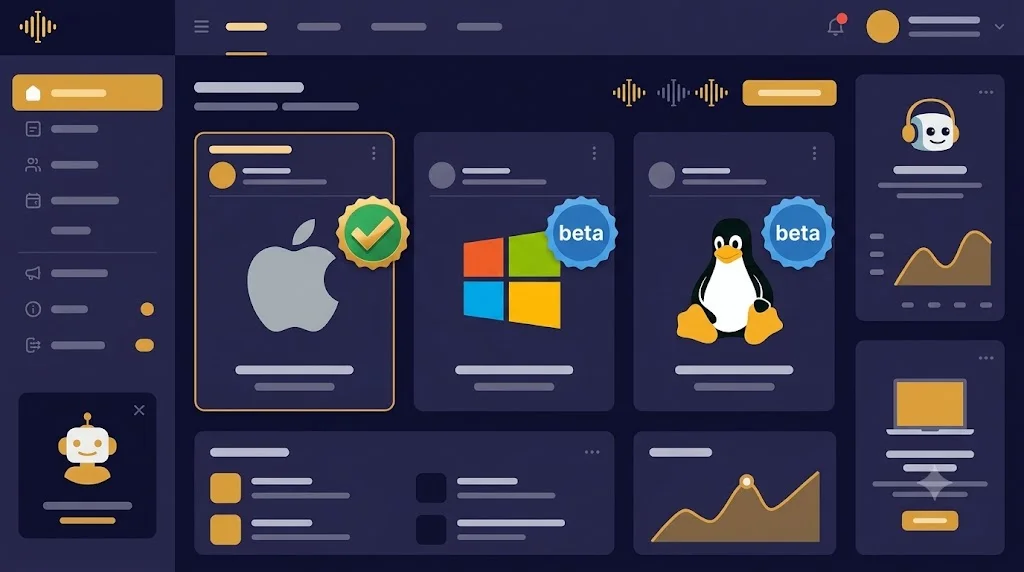
Hệ điều hành | Mức độ hoàn thiện | Phím tắt mặc định | Ghi chú khi cài đặt |
|---|---|---|---|
macOS | Ổn định, phát hành chính thức | Right Option | Cần cấp quyền Accessibility và Microphone trong System Settings ngay lần đầu mở app |
Windows | Beta | Ctrl+Alt+D | Cài như phần mềm thông thường |
Linux | Beta | Ctrl+Alt+D | Hành vi phím tắt/microphone có thể khác nhau tùy desktop environment (GNOME, KDE...) |
Phím tắt bật/tắt ghi âm trên cả ba nền tảng đều tùy chỉnh được trong mục Cài đặt của Tốc Ký — nếu tổ hợp mặc định bị trùng với phần mềm khác bạn đang dùng hàng ngày, cứ đổi sang tổ hợp khác cho hợp. Nếu dùng nhiều máy với hệ điều hành khác nhau, bạn nên đặt cùng một tổ hợp phím ở cả ba nơi để tránh nhầm lẫn khi chuyển qua lại — thói quen tay sẽ nhớ nhanh hơn nếu phím tắt luôn giống nhau dù đang ngồi trước máy nào.
Khắc phục lỗi không mở được thường gặp trên macOS
Đây là tình huống rất phổ biến với mọi ứng dụng mã nguồn mở hoặc độc lập chưa mua chứng chỉ Apple Developer để công chứng (notarize) — không riêng gì Tốc Ký. macOS mặc định chặn lần mở đầu tiên và báo "không thể mở vì không xác định được nhà phát triển". Cách xử lý chuẩn:
Control-click (chuột phải) vào biểu tượng app, chọn Open thay vì double-click thông thường.
Xác nhận Open thêm một lần nữa ở hộp thoại cảnh báo hiện ra.
Nếu vẫn không thấy tùy chọn, vào System Settings → Privacy & Security, kéo xuống sẽ thấy dòng cảnh báo về app bị chặn, bấm Open Anyway.
Sau bước này, hệ thống sẽ nhớ và không hỏi lại ở những lần mở sau. Ngoài ra, giống phần lớn ứng dụng cần tự động gõ chữ, Tốc Ký cần được cấp quyền Accessibility trong Privacy & Security — thiếu quyền này là nguyên nhân phổ biến khác khiến app mở được nhưng không gõ được chữ ra dù đang ghi âm bình thường. Nên kiểm tra cả hai mục Accessibility và Microphone cùng lúc, vì thiếu một trong hai đều khiến trải nghiệm dùng bị gián đoạn theo những cách rất khác nhau, dễ khiến người mới dùng tưởng nhầm là app bị lỗi nặng trong khi chỉ đơn giản là thiếu một quyền nhỏ.
Windows và Linux: vẫn đang bản beta, cần lưu ý gì trước khi dùng hàng ngày
Cần nói thẳng: bản Windows và Linux của Tốc Ký vẫn ở giai đoạn beta, ít được thử nghiệm hơn macOS nên có thể còn vài lỗi vặt cần vá thêm theo thời gian. Điều này không có nghĩa là không dùng được — chỉ là mức độ ổn định chưa tương đương bản macOS đã phát hành chính thức.
Bạn nên dùng ngay nếu: quen xử lý lỗi vặt, muốn ủng hộ một dự án mã nguồn mở từ sớm, hoặc đang dùng Windows/Linux và không có lựa chọn thay thế nào tốt hơn phù hợp với ngân sách của mình. Bạn nên chờ thêm nếu: công việc đòi hỏi độ ổn định tuyệt đối mỗi ngày và không có thời gian tự khắc phục sự cố khi gặp lỗi. Vì là dự án mã nguồn mở, bạn cũng có thể tự xem log lỗi hoặc góp ý trực tiếp để hai bản này hoàn thiện nhanh hơn, thay vì chỉ ngồi chờ bản vá từ đội phát triển.
Câu hỏi thường gặp
Cài Tốc Ký trên máy nào là ổn định nhất hiện tại? macOS là bản phát hành chính thức, ổn định nhất trong ba nền tảng hiện nay. Windows và Linux vẫn ở giai đoạn beta, phù hợp hơn với người không ngại xử lý vài lỗi vặt trong lúc dùng.
Có cần phần cứng đặc biệt để dùng không? Không cần phần cứng đặc biệt — chỉ cần một microphone hoạt động bình thường (kể cả micro tích hợp laptop) và kết nối internet ổn định để gửi giọng nói tới dịch vụ nhận diện bạn chọn.
Phím tắt trên các hệ điều hành có giống nhau không? Mặc định là Ctrl+Alt+D trên Windows/Linux và Right Option trên macOS — khác nhau một chút do quy ước từng hệ điều hành, nhưng bạn tự đổi được trong mục Cài đặt trên cả ba nền tảng nếu muốn dùng chung một tổ hợp.
Cấu hình (API key, dịch vụ đã chọn) có tự đồng bộ giữa các máy không? Không tự động đồng bộ — mỗi máy cài đặt độc lập, bạn cần tự cấu hình lại API key và lựa chọn dịch vụ nhận diện trên từng máy đang dùng, kể cả khi cùng một tài khoản dịch vụ.
Dùng Linux thì nên chọn desktop environment nào để ít lỗi nhất? Chưa có khuyến nghị chính thức vì hành vi có thể khác nhau tùy GNOME, KDE hay các desktop environment khác — nếu gặp lỗi riêng theo desktop environment, nên báo lại để bản Linux được vá nhanh hơn cho tất cả mọi người.
Nếu bạn đang dùng máy tính chạy Windows, macOS hay Linux và muốn thử phần mềm gõ văn bản bằng giọng nói của Mecode, tải Tốc Ký tại đây và thử ngay trên máy đang dùng — hoàn toàn miễn phí để bắt đầu. Nếu vẫn đang cân nhắc giữa nhiều ứng dụng khác nhau chứ chưa chắc chắn chọn Tốc Ký, xem thêm bài so sánh Tốc Ký với SuperWhisper và Wispr Flow.
Có câu hỏi về AI & Automation?
Đội ngũ MeCode sẵn sàng hỗ trợ bạn — phản hồi trong vòng 24 giờ.
Bình luận
Để lại bình luận
Mỗi tuần 1 bản tin — AI, Automation, case study thực tế từ MeCode.
Đăng ký miễn phí →